여기 저기 흩어진 툴, 캔바 하나로 연결하기 | Canva AI Connector 사용법
여기 저기 흩어진 툴, 캔바 하나로 연결하기 | Canva AI Connector 사용법
Connect your workflows with Canva 웨비나 핵심 정리
Connect your workflows with Canva 웨비나 핵심 정리
작성자 | 워크스마트 박혜원 에디터
작성자 | 워크스마트 박혜원 에디터

교육 설계 내용
마케팅 업무가 느려지는 이유는 사람이 부족해서만은 아닙니다. 기획, 제작, 게시, 분석이 서로 다른 툴에 흩어져 있기 때문인데요.
캠페인 기획은 문서에서 하고, 디자인은 별도 디자인 툴에서 만들고, 게시 일정은 또 다른 협업 툴에서 관리하고, 성과 분석은 스프레드시트나 리포트 툴에서 확인하는 방식은 이제 많은 조직의 병목이 되고 있습니다.
2026년 캔바가 공개한 웨비나 “Your tech stack in one platform: Connect your workflows with Canva”는 이 문제를 정면으로 다룹니다.
흩어진 마케팅 워크플로우를 '캔바'라는 하나의 플랫폼 안에서 연결할 수 있는 방법을 알려드리겠습니다!.
지금 마케팅 조직이 겪는 가장 큰 문제
콘텐츠 수요 증가: 캠페인, SNS, 광고, 세일즈 자료, 내부 자료 제작량이 계속 늘어남
개인화 요구 증가: 타깃, 채널, 브랜드별로 다른 콘텐츠가 필요함
채널 증가: 웹사이트, 이메일, SNS, 광고, 세일즈 자료 등 관리할 접점이 많아짐
마케팅 조직의 가장 큰 비효율은 툴이 많다는 점이 아니라, 툴 사이의 흐름이 끊어진다는 점입니다. 콘텐츠 수요는 계속 늘어나고, 개인화된 메시지에 대한 기대도 높아지고, 채널은 더 다양해졌습니다. 그런데 많은 조직의 업무 시스템은 여전히 예전 방식에 머물러 있습니다.
이렇게 콘텐츠 수요는 늘어나는데 업무 시스템은 여전히 예전 방식 그대로라면, 병목은 계속 커질 수밖에 없습니다.
기획은 문서 툴에서 하고, 디자인은 캔바나 별도 디자인 툴에서 만들고, 게시 일정은 협업 툴에서 관리하고, 성과 분석은 데이터 툴에서 확인합니다. 이렇게 단계가 나뉘면 파일을 옮기고, 내용을 복사하고, 버전을 확인하고, 다시 승인받는 일이 반복됩니다.
결국 캠페인 속도는 느려지고, 브랜드 일관성은 흔들리고, 실무자는 반복 작업에 시간을 쓰게 됩니다.
캔바의 해답: 4개 레이어로 워크플로우 연결하기

캔바는 Visual Suite, Canva AI, Brand, Platform이라는 4개 레이어로 마케팅 워크플로우를 연결합니다.
캔바가 단순한 디자인 제작 도구가 아니라, 조직의 콘텐츠 운영 플랫폼으로 확장하는 방향을 보여주고 있죠.
레이어 | 역할 | 기업·기관 활용 의미 |
Visual Suite | 디자인하고 게시하는 작업 공간 | 카드뉴스, 발표자료, 캠페인 콘텐츠, 문서, 리포트 제작 |
Canva AI | 비주얼 작업을 돕는 AI 파트너 | 초안 작성, 디자인 아이디어, 콘텐츠 구성 보조 |
Brand | 브랜드 일관성 유지 | 로고, 색상, 글꼴, 템플릿 기준 관리 |
Platform | 연결과 보안을 위한 기반 | 외부 툴 연동, 권한 관리, 거버넌스, 데이터 연결 |
캔바로 새로워진 워크플로우: Plan → Create → Publish → Learn

Plan: 캠페인 기획 AI 어시스턴트와 함께 브리프, 메시지, 콘텐츠 방향 정리
Create: 콘텐츠 제작 캔바 템플릿, 브랜드 키트, AI 기능으로 디자인 제작
Publish: 게시와 배포 채널별 콘텐츠 제작과 게시 흐름 연결
Learn: 성과 학습 데이터 인사이트를 시각화하고 다음 기획에 반영
캔바가 제시한 마케팅 워크플로우는 Plan, Create, Publish, Learn의 4단계로 순환합니다.
이 흐름은 콘텐츠를 한 번 만들고 끝내는 방식이 아니라, 기획부터 성과 학습까지 이어지는 구조입니다.
첫 번째는 Plan입니다.
캠페인의 목적과 핵심 메시지, 콘텐츠 방향을 정합니다. AI 어시스턴트를 활용하면 브레인스토밍, 메시지 초안, 캠페인 구조를 빠르게 정리할 수 있습니다.
두 번째는 Create입니다.
기획한 내용을 실제 콘텐츠로 전환합니다. Canva 템플릿, Brand Kit, Canva AI 등을 활용하면 발표자료부터 SNS 콘텐츠까지 다양한 형식으로 제작할 수 있습니다.
세 번째는 Publish입니다.
하나의 디자인을 만든 뒤 각 채널과 목적에 맞게 콘텐츠를 변형하고 배포합니다.
네 번째는 Learn입니다.
캠페인 성과와 데이터를 확인하고 얻은 인사이트를 다음 콘텐츠와 캠페인 기획에 반영합니다.
지금까지 많은 조직은 이 네 단계를 각각 다른 툴에서 따로 처리해왔습니다. 그러다 보니 기획과 제작 사이가 끊기고, 제작과 게시 사이에는 반복 작업이 쌓이고, 성과 분석은 정작 다음 캠페인에 반영되지 못하는 일이 흔했죠.
캔바의 연결형 워크플로우는 바로 이 단절을 줄이는 방향을 향하고 있습니다. 기획한 내용이 곧바로 디자인 작업으로 이어지고, 제작된 콘텐츠가 게시와 분석 흐름까지 연결되는 구조로 업무를 훨씬 효율적으로 연결할 수 있습니다.
캔바 AI 커넥터란 무엇인가요?
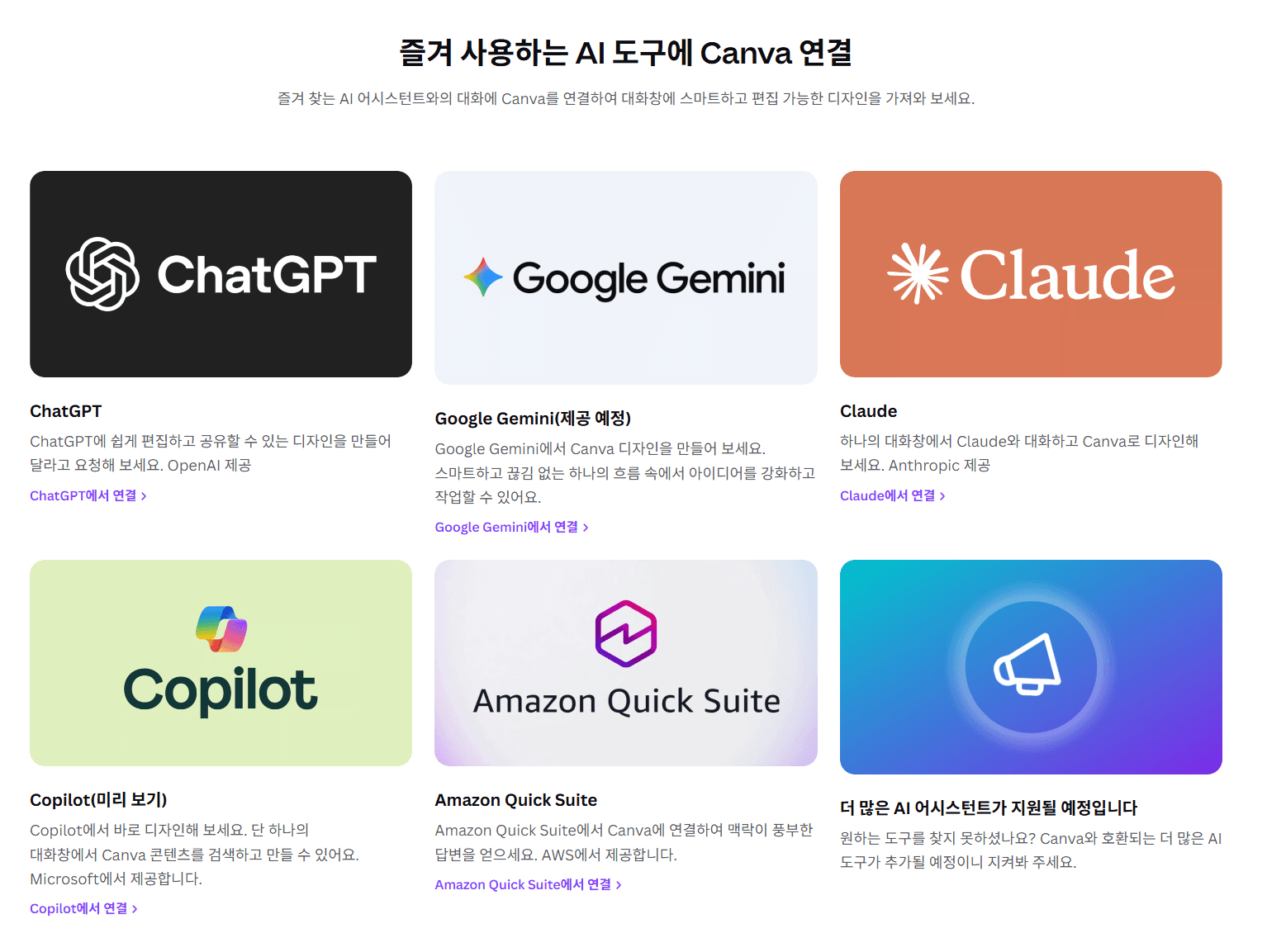
캔바 AI 커넥터는 ChatGPT, Claude, Gemini, Microsoft Copilot 같은 AI 어시스턴트 안에서 캔바 작업을 연결해주는 기능입니다.
Canva AI 커넥터는 Canva MCP Server를 기반으로 작동합니다. MCP는 AI 어시스턴트와 외부 도구·데이터를 연결하는 방식으로 이해할 수 있습니다.
기존에는 ChatGPT나 Claude에서 캠페인 아이디어를 만든 뒤 내용을 복사하고 Canva를 열어 다시 디자인 작업을 시작해야 했습니다.
하지만 캔바 AI 커넥터가 적용되면 기획-초안 작성-디자인 제작이 하나의 대화 흐름 안에서 이어지기 때문에, 툴을 오가며 파일을 옮기는 시간이 크게 줄어듭니다.
AI 툴에 캔바 AI 커넥터 연결하는 방법
Claude, ChatGPT, Gemini(웹 또는 앱)에서 설정(Settings) → 커넥터(Connectors) 메뉴로 들어갑니다.
커넥터 목록에서 Canva를 찾아 Connect를 클릭합니다.
캔바 계정으로 로그인하고, 요청되는 권한을 승인합니다.
새 대화창을 열고 커넥터 아이콘에서 Canva를 활성화합니다. (대화별로 켜고 끌 수 있습니다.)
연결 후 사용할 수 있는 기능은 AI 서비스와 Canva 요금제, 조직 관리자의 권한 설정에 따라 달라질 수 있습니다.
워크스마트 소개

Canva를 조직 차원에서 활용하려면 맞춤형 요금제 도입과 사용자 교육을 함께 검토하는 것이 필요합니다.
워크스마트는 국내 최초 Canva 공식 교육 파트너이자 리셀러 파트너로서 기업과 기관의 Canva 도입 및 교육을 지원합니다.
워크스마트는 교육 대상자의 숙련도와 실제 업무 환경에 맞춰 Canva 기초 교육, 마케팅 디자인 교육, 프레젠테이션 교육, Canva AI 교육, 영상 제작 교육, 공유·협업 교육, 기업·기관용 Canva 도입 컨설팅을 진행합니다.
Canva 도입 상담: 조직 규모와 활용 목적에 맞는 Canva 도입 방향 검토
Canva 라이선스 도입 지원: 기업·기관용 Canva 사용 환경 구축 지원
Canva 교육: 초급부터 실무 활용까지 직무별 Canva 교육
Canva AI 교육: Canva AI와 AI 기반 콘텐츠 제작 방법 교육
브랜드 콘텐츠 운영: Brand Kit, 브랜드 템플릿, 공용 콘텐츠 제작 기준 활용 지원
기업·기관 맞춤형 컨설팅: 마케팅, 홍보, 교육, 영업 등 실제 업무에 Canva를 적용하는 방법 제안
교육 설계 내용
마케팅 업무가 느려지는 이유는 사람이 부족해서만은 아닙니다. 기획, 제작, 게시, 분석이 서로 다른 툴에 흩어져 있기 때문인데요.
캠페인 기획은 문서에서 하고, 디자인은 별도 디자인 툴에서 만들고, 게시 일정은 또 다른 협업 툴에서 관리하고, 성과 분석은 스프레드시트나 리포트 툴에서 확인하는 방식은 이제 많은 조직의 병목이 되고 있습니다.
2026년 캔바가 공개한 웨비나 “Your tech stack in one platform: Connect your workflows with Canva”는 이 문제를 정면으로 다룹니다.
흩어진 마케팅 워크플로우를 '캔바'라는 하나의 플랫폼 안에서 연결할 수 있는 방법을 알려드리겠습니다!.
지금 마케팅 조직이 겪는 가장 큰 문제
콘텐츠 수요 증가: 캠페인, SNS, 광고, 세일즈 자료, 내부 자료 제작량이 계속 늘어남
개인화 요구 증가: 타깃, 채널, 브랜드별로 다른 콘텐츠가 필요함
채널 증가: 웹사이트, 이메일, SNS, 광고, 세일즈 자료 등 관리할 접점이 많아짐
마케팅 조직의 가장 큰 비효율은 툴이 많다는 점이 아니라, 툴 사이의 흐름이 끊어진다는 점입니다. 콘텐츠 수요는 계속 늘어나고, 개인화된 메시지에 대한 기대도 높아지고, 채널은 더 다양해졌습니다. 그런데 많은 조직의 업무 시스템은 여전히 예전 방식에 머물러 있습니다.
이렇게 콘텐츠 수요는 늘어나는데 업무 시스템은 여전히 예전 방식 그대로라면, 병목은 계속 커질 수밖에 없습니다.
기획은 문서 툴에서 하고, 디자인은 캔바나 별도 디자인 툴에서 만들고, 게시 일정은 협업 툴에서 관리하고, 성과 분석은 데이터 툴에서 확인합니다. 이렇게 단계가 나뉘면 파일을 옮기고, 내용을 복사하고, 버전을 확인하고, 다시 승인받는 일이 반복됩니다.
결국 캠페인 속도는 느려지고, 브랜드 일관성은 흔들리고, 실무자는 반복 작업에 시간을 쓰게 됩니다.
캔바의 해답: 4개 레이어로 워크플로우 연결하기
캔바는 Visual Suite, Canva AI, Brand, Platform이라는 4개 레이어로 마케팅 워크플로우를 연결합니다.
캔바가 단순한 디자인 제작 도구가 아니라, 조직의 콘텐츠 운영 플랫폼으로 확장하는 방향을 보여주고 있죠.
레이어 | 역할 | 기업·기관 활용 의미 |
Visual Suite | 디자인하고 게시하는 작업 공간 | 카드뉴스, 발표자료, 캠페인 콘텐츠, 문서, 리포트 제작 |
Canva AI | 비주얼 작업을 돕는 AI 파트너 | 초안 작성, 디자인 아이디어, 콘텐츠 구성 보조 |
Brand | 브랜드 일관성 유지 | 로고, 색상, 글꼴, 템플릿 기준 관리 |
Platform | 연결과 보안을 위한 기반 | 외부 툴 연동, 권한 관리, 거버넌스, 데이터 연결 |
캔바로 새로워진 워크플로우: Plan → Create → Publish → Learn
Plan: 캠페인 기획 AI 어시스턴트와 함께 브리프, 메시지, 콘텐츠 방향 정리
Create: 콘텐츠 제작 캔바 템플릿, 브랜드 키트, AI 기능으로 디자인 제작
Publish: 게시와 배포 채널별 콘텐츠 제작과 게시 흐름 연결
Learn: 성과 학습 데이터 인사이트를 시각화하고 다음 기획에 반영
캔바가 제시한 마케팅 워크플로우는 Plan, Create, Publish, Learn의 4단계로 순환합니다.
이 흐름은 콘텐츠를 한 번 만들고 끝내는 방식이 아니라, 기획부터 성과 학습까지 이어지는 구조입니다.
첫 번째는 Plan입니다.
캠페인의 목적과 핵심 메시지, 콘텐츠 방향을 정합니다. AI 어시스턴트를 활용하면 브레인스토밍, 메시지 초안, 캠페인 구조를 빠르게 정리할 수 있습니다.
두 번째는 Create입니다.
기획한 내용을 실제 콘텐츠로 전환합니다. Canva 템플릿, Brand Kit, Canva AI 등을 활용하면 발표자료부터 SNS 콘텐츠까지 다양한 형식으로 제작할 수 있습니다.
세 번째는 Publish입니다.
하나의 디자인을 만든 뒤 각 채널과 목적에 맞게 콘텐츠를 변형하고 배포합니다.
네 번째는 Learn입니다.
캠페인 성과와 데이터를 확인하고 얻은 인사이트를 다음 콘텐츠와 캠페인 기획에 반영합니다.
지금까지 많은 조직은 이 네 단계를 각각 다른 툴에서 따로 처리해왔습니다. 그러다 보니 기획과 제작 사이가 끊기고, 제작과 게시 사이에는 반복 작업이 쌓이고, 성과 분석은 정작 다음 캠페인에 반영되지 못하는 일이 흔했죠.
캔바의 연결형 워크플로우는 바로 이 단절을 줄이는 방향을 향하고 있습니다. 기획한 내용이 곧바로 디자인 작업으로 이어지고, 제작된 콘텐츠가 게시와 분석 흐름까지 연결되는 구조로 업무를 훨씬 효율적으로 연결할 수 있습니다.
캔바 AI 커넥터란 무엇인가요?
캔바 AI 커넥터는 ChatGPT, Claude, Gemini, Microsoft Copilot 같은 AI 어시스턴트 안에서 캔바 작업을 연결해주는 기능입니다.
Canva AI 커넥터는 Canva MCP Server를 기반으로 작동합니다. MCP는 AI 어시스턴트와 외부 도구·데이터를 연결하는 방식으로 이해할 수 있습니다.
기존에는 ChatGPT나 Claude에서 캠페인 아이디어를 만든 뒤 내용을 복사하고 Canva를 열어 다시 디자인 작업을 시작해야 했습니다.
하지만 캔바 AI 커넥터가 적용되면 기획-초안 작성-디자인 제작이 하나의 대화 흐름 안에서 이어지기 때문에, 툴을 오가며 파일을 옮기는 시간이 크게 줄어듭니다.
AI 툴에 캔바 AI 커넥터 연결하는 방법
Claude, ChatGPT, Gemini(웹 또는 앱)에서 설정(Settings) → 커넥터(Connectors) 메뉴로 들어갑니다.
커넥터 목록에서 Canva를 찾아 Connect를 클릭합니다.
캔바 계정으로 로그인하고, 요청되는 권한을 승인합니다.
새 대화창을 열고 커넥터 아이콘에서 Canva를 활성화합니다. (대화별로 켜고 끌 수 있습니다.)
연결 후 사용할 수 있는 기능은 AI 서비스와 Canva 요금제, 조직 관리자의 권한 설정에 따라 달라질 수 있습니다.
워크스마트 소개
Canva를 조직 차원에서 활용하려면 맞춤형 요금제 도입과 사용자 교육을 함께 검토하는 것이 필요합니다.
워크스마트는 국내 최초 Canva 공식 교육 파트너이자 리셀러 파트너로서 기업과 기관의 Canva 도입 및 교육을 지원합니다.
워크스마트는 교육 대상자의 숙련도와 실제 업무 환경에 맞춰 Canva 기초 교육, 마케팅 디자인 교육, 프레젠테이션 교육, Canva AI 교육, 영상 제작 교육, 공유·협업 교육, 기업·기관용 Canva 도입 컨설팅을 진행합니다.
Canva 도입 상담: 조직 규모와 활용 목적에 맞는 Canva 도입 방향 검토
Canva 라이선스 도입 지원: 기업·기관용 Canva 사용 환경 구축 지원
Canva 교육: 초급부터 실무 활용까지 직무별 Canva 교육
Canva AI 교육: Canva AI와 AI 기반 콘텐츠 제작 방법 교육
브랜드 콘텐츠 운영: Brand Kit, 브랜드 템플릿, 공용 콘텐츠 제작 기준 활용 지원
기업·기관 맞춤형 컨설팅: 마케팅, 홍보, 교육, 영업 등 실제 업무에 Canva를 적용하는 방법 제안
자주 묻는 질문(FAQ)

조직 맞춤형 요금제
워크스마트와 함께 시작하세요


