현대해상 임직원 캔바 AI 활용 특강|프레젠테이션부터 협업·업무 콘텐츠 제작까지
현대해상 임직원 캔바 AI 활용 특강|프레젠테이션부터 협업·업무 콘텐츠 제작까지
임직원이 Canva AI를 활용해 다양한 업무 콘텐츠를 직접 제작하도록 돕는 실습형 교육
임직원이 Canva AI를 활용해 다양한 업무 콘텐츠를 직접 제작하도록 돕는 실습형 교육
작성자 | 워크스마트 이지훈 대표
작성자 | 워크스마트 이지훈 대표
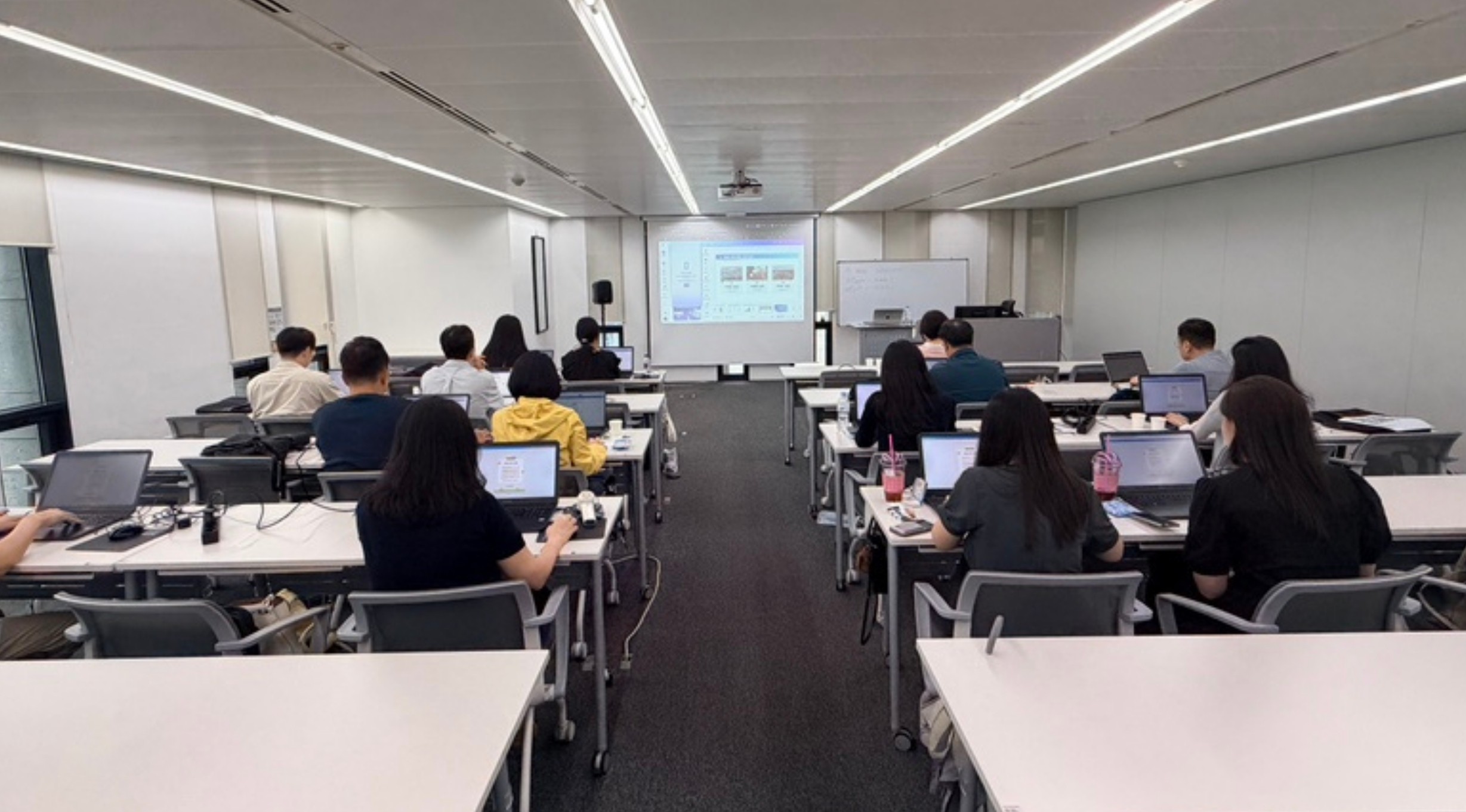
2026년 7월 20일, 현대해상 명동 사옥에서 전국 현대해상 임직원을 대상으로 ‘Canva AI 실무 활용 특강’을 진행했습니다.
이번 과정은 오전 9시부터 오후 5시까지 진행한 총 7시간의 오프라인 참여형 실습 교육이었습니다.
Canva를 처음 사용하는 분도 기초부터 따라올 수 있도록 기본 기능을 익힌 뒤, 프레젠테이션 디자인, 업무 콘텐츠 제작, Canva 시트, 모바일 연동, 공유·협업, Canva AI까지 단계적으로 실습했습니다.
파워포인트 데이터 시각화 교육에서 Canva AI 실무 교육으로
이번 현대해상 Canva 교육은 몇 년 전 진행했던 파워포인트 데이터 시각화 교육에서 한 단계 확장된 업무 콘텐츠 제작 교육입니다.
몇 년 전에도 현대해상 임직원분들을 대상으로 파워포인트를 활용한 데이터 시각화 특강을 진행한 적이 있습니다.
당시에는 파워포인트 안에서 데이터를 효과적으로 표현하고 정보를 보기 좋게 정리하는 방법을 중심으로 교육했습니다.
하지만 최근에는 생성형 AI와 Canva 같은 업무 도구가 빠르게 발전하면서 콘텐츠를 만드는 방식도 다양해지고 있습니다.
이번 교육에서는 Canva와 생성형 AI를 활용해 프레젠테이션뿐 아니라 인쇄물, 이미지 콘텐츠, 시트, 협업 자료 등 다양한 업무 콘텐츠를 만드는 방법까지 범위를 넓혔습니다.
도구를 소개하는 데 그치지 않고 참가자분들이 직접 결과물을 만들고 수정하는 실습을 충분히 진행했습니다.
교육 개요
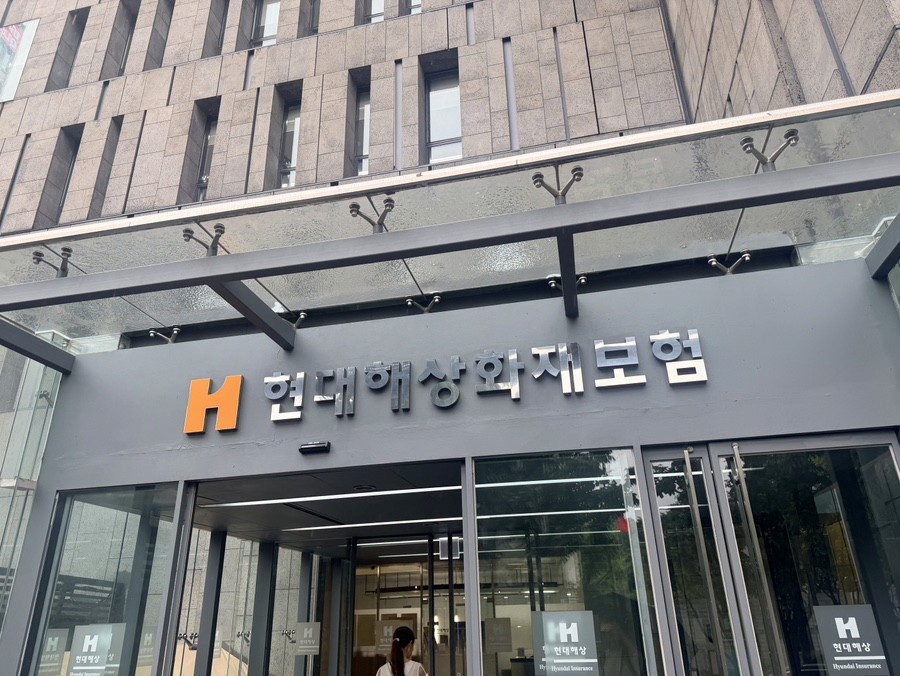
교육명: 현대해상 임직원 Canva AI 실무 활용 특강
교육 대상: 전국 현대해상 임직원
교육 일시: 2026년 7월 20일 09:00~17:00
교육 시간: 총 7시간
교육 장소: 현대해상 명동 사옥
교육 방식: 오프라인 참여형 실습 교육
교육 내용: Canva 기초, 템플릿·요소 활용, 프레젠테이션 디자인, 업무 콘텐츠 제작, Canva 시트, 모바일 연동, 공유·협업, Canva AI 활용
이번 교육에는 Canva를 처음 사용하는 임직원분들도 많이 참여했습니다.
참가자의 연령대와 디지털 도구 활용 경험도 다양했습니다.
따라서 처음부터 많은 기능을 한 번에 설명하기보다 화면을 함께 확인하고 → 기능을 직접 사용하고 → 결과물을 만들어보는 방식으로 진행했습니다.
교육 커리큘럼
1. Canva 기본 기능·인터페이스
Canva 주요 화면과 인터페이스 익히기
디자인 형식 선택하기
템플릿 검색 및 활용하기
텍스트와 이미지 수정하기
디자인 다운로드 및 활용 방법 익히기
2. 템플릿·이미지·그래픽 활용
작업 용도에 맞는 템플릿 찾기
이미지·요소·그래픽 검색하기
업무 목적에 맞게 디자인 수정하기
다양한 업무 콘텐츠에 디자인 요소 적용하기
3. 실무 프레젠테이션 디자인
Canva를 활용한 프레젠테이션 제작
템플릿을 활용해 슬라이드 구성하기
텍스트와 시각 자료 정리하기
업무 발표 자료에 활용할 수 있는 디자인 제작하기
4. 업무 콘텐츠·인쇄물 제작
업무용 이미지 콘텐츠 제작하기
인쇄물 등 다양한 디자인 형식 활용하기
기존 템플릿을 실무 목적에 맞게 수정하기
업무에서 반복 활용할 수 있는 콘텐츠 제작법 익히기
5. Canva 시트 활용
Canva 시트 기본 기능 살펴보기
데이터를 활용한 업무 콘텐츠 제작 방법 익히기
디자인 콘텐츠와 데이터를 함께 활용하는 방법 살펴보기
6. 모바일 연동·공유·협업
스마트폰과 PC에서 동일한 디자인 활용하기
스마트폰에서 콘텐츠 확인 및 수정하기
작업 링크 공유하기
팀원과 하나의 디자인을 함께 확인하고 수정하기
7. Canva AI·생성형 AI 활용
Canva AI를 업무 콘텐츠 제작에 활용하기
생성형 AI 이미지 활용 방법 익히기
AI로 만든 이미지를 디자인에 적용하기
Canva 매직 레이어스 활용하기
AI 이미지의 요소를 분리해 수정하는 방법 실습하기
교육 내용
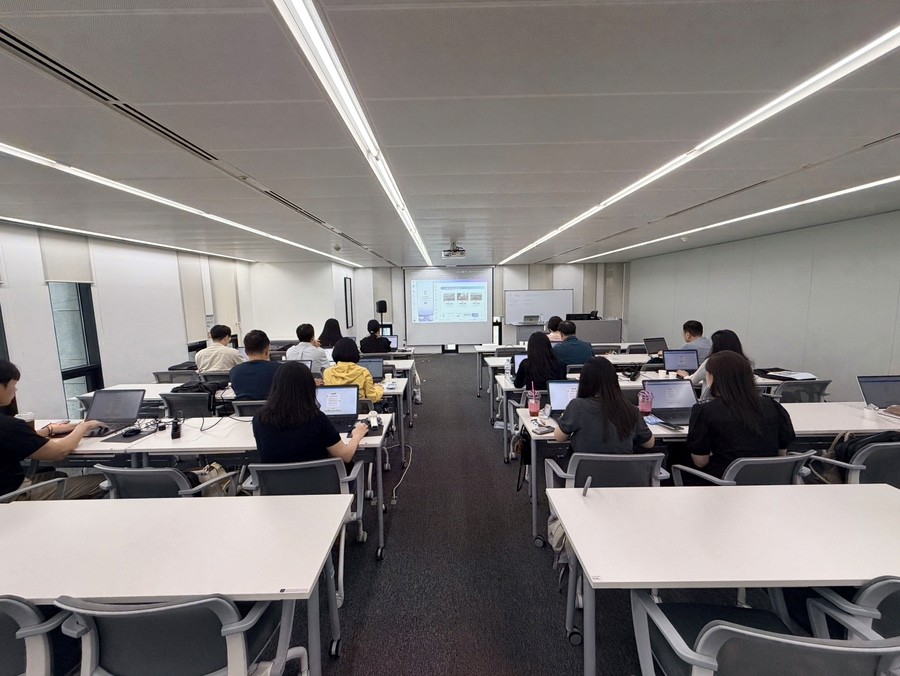
교육 초반에는 Canva가 어떤 서비스인지와 기본적인 작업 방식을 소개했습니다.
Canva에서는 웹 환경에서 디자인을 만들고, 템플릿과 다양한 그래픽 요소를 활용해 콘텐츠를 제작할 수 있습니다.
기업 실무에서는 프레젠테이션뿐 아니라 안내 자료, 이미지 콘텐츠, 인쇄물, 내부 공유 자료 등 여러 형태의 콘텐츠가 필요합니다.
이번 교육에서는 템플릿을 활용해 필요한 형식을 빠르게 찾고, 업무 목적에 맞게 텍스트와 이미지, 그래픽 요소를 변경하는 방법을 다뤘습니다.
특히 교육이 끝난 다음 실제 업무에서 다시 활용할 수 있도록 프레젠테이션 디자인부터 인쇄물, Canva 시트까지 여러 콘텐츠 형식을 직접 경험하는 것에 집중했습니다.
기존에 파워포인트를 중심으로 자료를 만들던 참가자에게는 Canva에서 어떤 방식으로 업무 자료를 제작할 수 있는지도 함께 보여드렸습니다.

Canva는 개인 콘텐츠 제작뿐 아니라 PC와 모바일을 연동하고 팀원과 디자인을 공유하며 협업하는 업무에도 활용할 수 있습니다.
이번 교육에서는 PC에서 제작한 Canva 디자인을 스마트폰에서 직접 열어보는 실습을 진행했습니다.
스마트폰에서 내용을 확인하고 필요한 부분을 수정한 뒤 다시 PC에서 같은 작업을 이어가는 과정도 함께 경험했습니다.
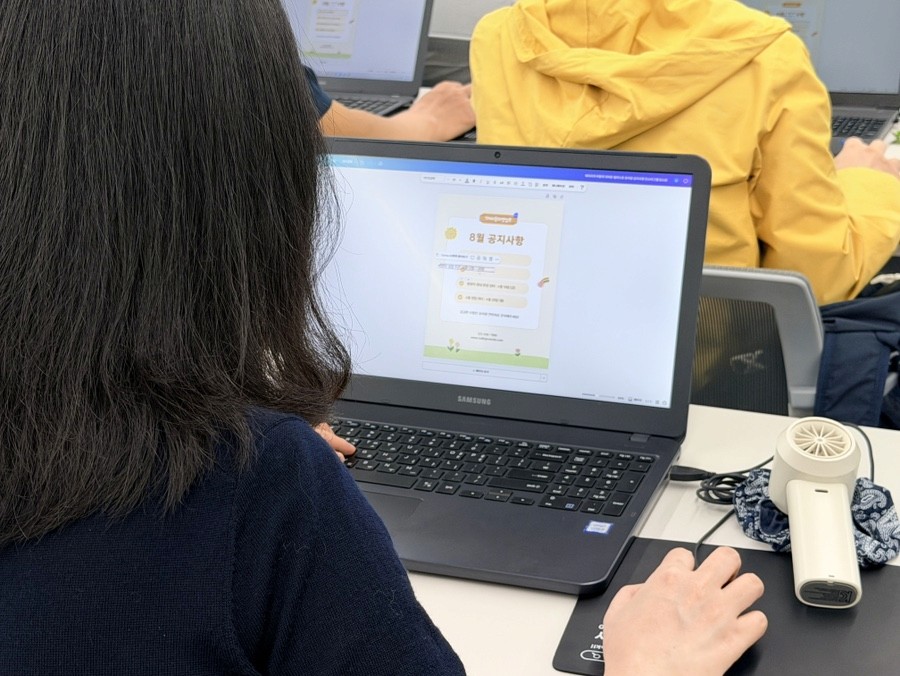
Canva의 디자인 기능뿐 아니라 시트를 활용해 업무 자료를 다루는 방법도 함께 살펴봤습니다.
실무에서는 이미지와 디자인만 만드는 것이 아니라 데이터를 정리하고, 필요한 정보를 바탕으로 콘텐츠를 만들어야 하는 경우도 많습니다.
따라서 이번 과정에서는 Canva 안에서 시트를 어떻게 활용할 수 있는지 살펴보고, 업무 콘텐츠 제작 과정과 연결해 활용하는 방법을 소개했습니다.
참가자들이 Canva를 하나의 디자인 도구로만 인식하기보다 프레젠테이션, 이미지, 인쇄물, 시트 등 다양한 콘텐츠를 다룰 수 있는 업무 플랫폼으로 이해할 수 있도록 하는 것이 이번 교육의 중요한 목표 중 하나였습니다.
Canva AI 교육의 핵심은 AI로 콘텐츠를 생성하는 것에서 끝나지 않고, 생성한 결과물을 실제 업무에 맞게 다시 수정하고 활용하는 방법을 익히는 것입니다.
이번 교육에서는 Canva AI를 활용한 업무 자료 제작 방법을 함께 살펴봤습니다.
실제 참가자분 중에는 Gemini와 ChatGPT 등을 활용해 이미지를 만들어본 경험은 있지만, 생성한 이미지의 일부만 바꾸거나 개별 요소를 수정하는 과정이 어려워 업무에서 충분히 활용하지 못했다고 말씀하신 분도 있었습니다.
이러한 상황을 예로 들어 Canva의 매직 레이어스(Magic Layers) 기능을 소개했습니다.
AI로 생성한 이미지에서 개별 요소를 분리하고 필요한 부분을 다시 편집하는 과정을 직접 보여드린 뒤 참가자들도 실습할 수 있도록 진행했습니다.
"
“Canva가 이렇게 좋은 서비스인 줄 몰랐어요. 정말 유용하네요!”
특히 생성형 AI 결과물을 만드는 것에서 그치지 않고 업무 목적에 맞게 다시 편집할 수 있다는 점에 많은 분들이 관심을 보였습니다.
참가자 교육 후기
교육 만족도
실제 수강생의 교육 후기를 확인하세요
제미나이나 지피티로 만든 이미지는 수정이 너무 어려워서 만들어놓고도 잘 사용을 못했는데 캔바 매직레이어스를 활용해서 수정할 수 있다는 사실이 너무 신선한 충격이었습니다.
현대해상 임직원 교육생
PPT를 뛰어넘는 훌륭한 캔바를 알게되어 좋았습니다. 어렵지않게 바로 따라갈 수 있게 실습형 강의가 좋았습니다.
현대해상 임직원 교육생
요새 Ai를 업무적으로 활용할 수 있다는 것이 참 신기합니다. 이런 플랫폼을 활용할 수 있는 방법을 몰라서 활용을 못하고 있었는데 자세히 알려주셔서 캔바를 써보고 싶은 마음이 샘솟아요.
현대해상 임직원 교육생
이번 현대해상 임직원 Canva AI 교육은 교육 만족도 평가에서 5점 만점에 5.0점을 기록했습니다.
참가자 후기에서는 특히 바로 실습할 수 있었던 교육 방식, 초보자도 따라갈 수 있는 난이도, Canva AI와 매직 레이어스 활용, 다양한 업무 콘텐츠 제작 가능성에 대한 긍정적인 평가가 많았습니다.
7시간이라는 긴 교육 시간이었지만 참가자분들은 마지막까지 적극적으로 실습에 참여해주셨습니다.
특히 Canva를 처음 사용하는 분들도 어렵지 않게 따라갈 수 있었다는 후기와 실제 업무에서 활용해보고 싶다는 반응을 확인할 수 있어 의미가 있었습니다.
기업에서 Canva AI 교육이 필요한 이유

기업 Canva AI 교육은 임직원이 생성형 AI와 Canva를 연결해 실제 업무 결과물까지 완성할 수 있도록 돕는 교육입니다.
기업에서 AI를 도입한다고 해서 바로 업무 생산성이 높아지는 것은 아닙니다.
ChatGPT, Gemini, Claude 등 생성형 AI를 사용해 아이디어나 이미지 초안을 만들더라도 실제 업무 자료로 사용하려면 내용을 수정하고 디자인하고 공유하는 과정이 필요합니다.
Canva를 활용하면 이러한 결과물을 프레젠테이션, 이미지 콘텐츠, 인쇄물 등 다양한 형식의 콘텐츠 제작 과정과 연결할 수 있습니다.
워크스마트는 기업·기관의 업무 환경과 참가자의 디지털 활용 수준을 고려해 Canva 기본 교육부터 Canva AI 실무 활용까지 맞춤형 교육을 구성합니다.
2026년 7월 20일, 현대해상 명동 사옥에서 전국 현대해상 임직원을 대상으로 ‘Canva AI 실무 활용 특강’을 진행했습니다.
이번 과정은 오전 9시부터 오후 5시까지 진행한 총 7시간의 오프라인 참여형 실습 교육이었습니다.
Canva를 처음 사용하는 분도 기초부터 따라올 수 있도록 기본 기능을 익힌 뒤, 프레젠테이션 디자인, 업무 콘텐츠 제작, Canva 시트, 모바일 연동, 공유·협업, Canva AI까지 단계적으로 실습했습니다.
파워포인트 데이터 시각화 교육에서 Canva AI 실무 교육으로
이번 현대해상 Canva 교육은 몇 년 전 진행했던 파워포인트 데이터 시각화 교육에서 한 단계 확장된 업무 콘텐츠 제작 교육입니다.
몇 년 전에도 현대해상 임직원분들을 대상으로 파워포인트를 활용한 데이터 시각화 특강을 진행한 적이 있습니다.
당시에는 파워포인트 안에서 데이터를 효과적으로 표현하고 정보를 보기 좋게 정리하는 방법을 중심으로 교육했습니다.
하지만 최근에는 생성형 AI와 Canva 같은 업무 도구가 빠르게 발전하면서 콘텐츠를 만드는 방식도 다양해지고 있습니다.
이번 교육에서는 Canva와 생성형 AI를 활용해 프레젠테이션뿐 아니라 인쇄물, 이미지 콘텐츠, 시트, 협업 자료 등 다양한 업무 콘텐츠를 만드는 방법까지 범위를 넓혔습니다.
도구를 소개하는 데 그치지 않고 참가자분들이 직접 결과물을 만들고 수정하는 실습을 충분히 진행했습니다.
교육 개요
교육명: 현대해상 임직원 Canva AI 실무 활용 특강
교육 대상: 전국 현대해상 임직원
교육 일시: 2026년 7월 20일 09:00~17:00
교육 시간: 총 7시간
교육 장소: 현대해상 명동 사옥
교육 방식: 오프라인 참여형 실습 교육
교육 내용: Canva 기초, 템플릿·요소 활용, 프레젠테이션 디자인, 업무 콘텐츠 제작, Canva 시트, 모바일 연동, 공유·협업, Canva AI 활용
이번 교육에는 Canva를 처음 사용하는 임직원분들도 많이 참여했습니다.
참가자의 연령대와 디지털 도구 활용 경험도 다양했습니다.
따라서 처음부터 많은 기능을 한 번에 설명하기보다 화면을 함께 확인하고 → 기능을 직접 사용하고 → 결과물을 만들어보는 방식으로 진행했습니다.
교육 커리큘럼
1. Canva 기본 기능·인터페이스
Canva 주요 화면과 인터페이스 익히기
디자인 형식 선택하기
템플릿 검색 및 활용하기
텍스트와 이미지 수정하기
디자인 다운로드 및 활용 방법 익히기
2. 템플릿·이미지·그래픽 활용
작업 용도에 맞는 템플릿 찾기
이미지·요소·그래픽 검색하기
업무 목적에 맞게 디자인 수정하기
다양한 업무 콘텐츠에 디자인 요소 적용하기
3. 실무 프레젠테이션 디자인
Canva를 활용한 프레젠테이션 제작
템플릿을 활용해 슬라이드 구성하기
텍스트와 시각 자료 정리하기
업무 발표 자료에 활용할 수 있는 디자인 제작하기
4. 업무 콘텐츠·인쇄물 제작
업무용 이미지 콘텐츠 제작하기
인쇄물 등 다양한 디자인 형식 활용하기
기존 템플릿을 실무 목적에 맞게 수정하기
업무에서 반복 활용할 수 있는 콘텐츠 제작법 익히기
5. Canva 시트 활용
Canva 시트 기본 기능 살펴보기
데이터를 활용한 업무 콘텐츠 제작 방법 익히기
디자인 콘텐츠와 데이터를 함께 활용하는 방법 살펴보기
6. 모바일 연동·공유·협업
스마트폰과 PC에서 동일한 디자인 활용하기
스마트폰에서 콘텐츠 확인 및 수정하기
작업 링크 공유하기
팀원과 하나의 디자인을 함께 확인하고 수정하기
7. Canva AI·생성형 AI 활용
Canva AI를 업무 콘텐츠 제작에 활용하기
생성형 AI 이미지 활용 방법 익히기
AI로 만든 이미지를 디자인에 적용하기
Canva 매직 레이어스 활용하기
AI 이미지의 요소를 분리해 수정하는 방법 실습하기
교육 내용
교육 초반에는 Canva가 어떤 서비스인지와 기본적인 작업 방식을 소개했습니다.
Canva에서는 웹 환경에서 디자인을 만들고, 템플릿과 다양한 그래픽 요소를 활용해 콘텐츠를 제작할 수 있습니다.
기업 실무에서는 프레젠테이션뿐 아니라 안내 자료, 이미지 콘텐츠, 인쇄물, 내부 공유 자료 등 여러 형태의 콘텐츠가 필요합니다.
이번 교육에서는 템플릿을 활용해 필요한 형식을 빠르게 찾고, 업무 목적에 맞게 텍스트와 이미지, 그래픽 요소를 변경하는 방법을 다뤘습니다.
특히 교육이 끝난 다음 실제 업무에서 다시 활용할 수 있도록 프레젠테이션 디자인부터 인쇄물, Canva 시트까지 여러 콘텐츠 형식을 직접 경험하는 것에 집중했습니다.
기존에 파워포인트를 중심으로 자료를 만들던 참가자에게는 Canva에서 어떤 방식으로 업무 자료를 제작할 수 있는지도 함께 보여드렸습니다.
Canva는 개인 콘텐츠 제작뿐 아니라 PC와 모바일을 연동하고 팀원과 디자인을 공유하며 협업하는 업무에도 활용할 수 있습니다.
이번 교육에서는 PC에서 제작한 Canva 디자인을 스마트폰에서 직접 열어보는 실습을 진행했습니다.
스마트폰에서 내용을 확인하고 필요한 부분을 수정한 뒤 다시 PC에서 같은 작업을 이어가는 과정도 함께 경험했습니다.
Canva의 디자인 기능뿐 아니라 시트를 활용해 업무 자료를 다루는 방법도 함께 살펴봤습니다.
실무에서는 이미지와 디자인만 만드는 것이 아니라 데이터를 정리하고, 필요한 정보를 바탕으로 콘텐츠를 만들어야 하는 경우도 많습니다.
따라서 이번 과정에서는 Canva 안에서 시트를 어떻게 활용할 수 있는지 살펴보고, 업무 콘텐츠 제작 과정과 연결해 활용하는 방법을 소개했습니다.
참가자들이 Canva를 하나의 디자인 도구로만 인식하기보다 프레젠테이션, 이미지, 인쇄물, 시트 등 다양한 콘텐츠를 다룰 수 있는 업무 플랫폼으로 이해할 수 있도록 하는 것이 이번 교육의 중요한 목표 중 하나였습니다.
Canva AI 교육의 핵심은 AI로 콘텐츠를 생성하는 것에서 끝나지 않고, 생성한 결과물을 실제 업무에 맞게 다시 수정하고 활용하는 방법을 익히는 것입니다.
이번 교육에서는 Canva AI를 활용한 업무 자료 제작 방법을 함께 살펴봤습니다.
실제 참가자분 중에는 Gemini와 ChatGPT 등을 활용해 이미지를 만들어본 경험은 있지만, 생성한 이미지의 일부만 바꾸거나 개별 요소를 수정하는 과정이 어려워 업무에서 충분히 활용하지 못했다고 말씀하신 분도 있었습니다.
이러한 상황을 예로 들어 Canva의 매직 레이어스(Magic Layers) 기능을 소개했습니다.
AI로 생성한 이미지에서 개별 요소를 분리하고 필요한 부분을 다시 편집하는 과정을 직접 보여드린 뒤 참가자들도 실습할 수 있도록 진행했습니다.
"
“Canva가 이렇게 좋은 서비스인 줄 몰랐어요. 정말 유용하네요!”
특히 생성형 AI 결과물을 만드는 것에서 그치지 않고 업무 목적에 맞게 다시 편집할 수 있다는 점에 많은 분들이 관심을 보였습니다.
참가자 교육 후기
교육 만족도
실제 수강생의 교육 후기를 확인하세요
제미나이나 지피티로 만든 이미지는 수정이 너무 어려워서 만들어놓고도 잘 사용을 못했는데 캔바 매직레이어스를 활용해서 수정할 수 있다는 사실이 너무 신선한 충격이었습니다.
현대해상 임직원 교육생
PPT를 뛰어넘는 훌륭한 캔바를 알게되어 좋았습니다. 어렵지않게 바로 따라갈 수 있게 실습형 강의가 좋았습니다.
현대해상 임직원 교육생
요새 Ai를 업무적으로 활용할 수 있다는 것이 참 신기합니다. 이런 플랫폼을 활용할 수 있는 방법을 몰라서 활용을 못하고 있었는데 자세히 알려주셔서 캔바를 써보고 싶은 마음이 샘솟아요.
현대해상 임직원 교육생
이번 현대해상 임직원 Canva AI 교육은 교육 만족도 평가에서 5점 만점에 5.0점을 기록했습니다.
참가자 후기에서는 특히 바로 실습할 수 있었던 교육 방식, 초보자도 따라갈 수 있는 난이도, Canva AI와 매직 레이어스 활용, 다양한 업무 콘텐츠 제작 가능성에 대한 긍정적인 평가가 많았습니다.
7시간이라는 긴 교육 시간이었지만 참가자분들은 마지막까지 적극적으로 실습에 참여해주셨습니다.
특히 Canva를 처음 사용하는 분들도 어렵지 않게 따라갈 수 있었다는 후기와 실제 업무에서 활용해보고 싶다는 반응을 확인할 수 있어 의미가 있었습니다.
기업에서 Canva AI 교육이 필요한 이유
기업 Canva AI 교육은 임직원이 생성형 AI와 Canva를 연결해 실제 업무 결과물까지 완성할 수 있도록 돕는 교육입니다.
기업에서 AI를 도입한다고 해서 바로 업무 생산성이 높아지는 것은 아닙니다.
ChatGPT, Gemini, Claude 등 생성형 AI를 사용해 아이디어나 이미지 초안을 만들더라도 실제 업무 자료로 사용하려면 내용을 수정하고 디자인하고 공유하는 과정이 필요합니다.
Canva를 활용하면 이러한 결과물을 프레젠테이션, 이미지 콘텐츠, 인쇄물 등 다양한 형식의 콘텐츠 제작 과정과 연결할 수 있습니다.
워크스마트는 기업·기관의 업무 환경과 참가자의 디지털 활용 수준을 고려해 Canva 기본 교육부터 Canva AI 실무 활용까지 맞춤형 교육을 구성합니다.
자주 묻는 질문(FAQ)

맞춤형 캔바 교육 및 도입
워크스마트와 함께 시작하세요


