Canva, Google Gemini 연동 | 이제 대화 안에서 디자인이 완성됩니다
Canva, Google Gemini 연동 | 이제 대화 안에서 디자인이 완성됩니다
이제 Gemini에서 @Canva를 부르면 디자인이 시작됩니다
이제 Gemini에서 @Canva를 부르면 디자인이 시작됩니다
작성자 | 워크스마트 박혜원 에디터
작성자 | 워크스마트 박혜원 에디터
요즘 AI를 쓰다 보면 이런 순간이 자주 생기는데요.
"
"AI와 정리한 아이디어, 바로 발표 자료로 만들 수 없을까?"
"AI가 만든 이미지를 바로 수정할 수 있으면 좋겠다"
이제 가능합니다. Canva를 Google Gemini 안에서 바로 쓸 수 있게 되었거든요.
2026년 5월 19일, Canva는 Claude, ChatGPT, Microsoft Copilot과의 연동에 이어 Google Gemini와의 연동을 발표했습니다. 이제 Google Gemini 안에서도 Canva를 불러 디자인을 만들고, 수정하고, 기존 콘텐츠를 찾고, 브랜드에 맞게 정리할 수 있게 됐습니다.
예전에는 AI에게 아이디어를 묻고, 답변을 복사하고, Canva로 이동해서 다시 디자인을 만들고, 내용을 붙여넣고, 수정하고, 저장해야 했습니다.
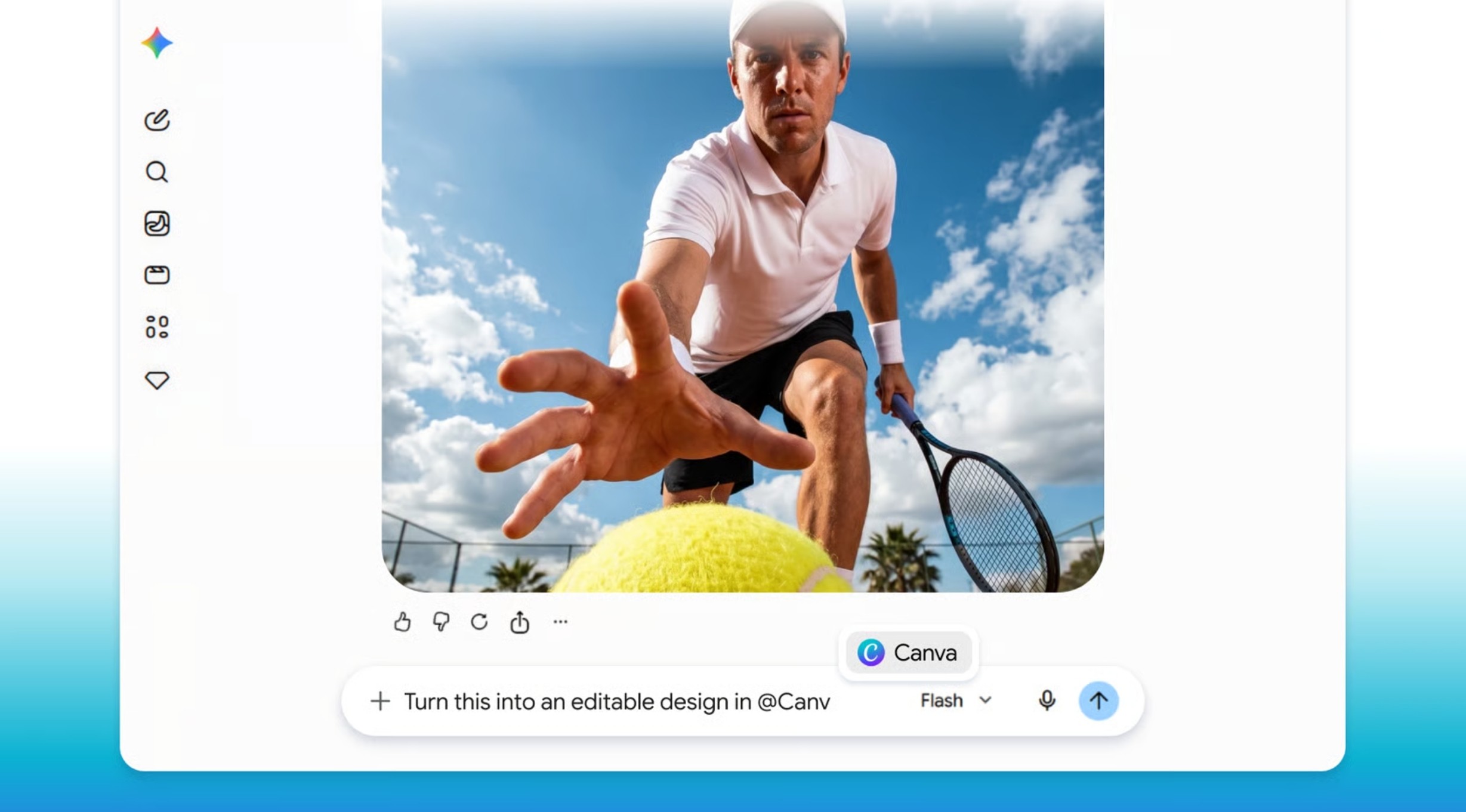
하지만 이제는 Gemini와 대화하면서 방향을 잡고, 그 자리에서 @Canva를 부르면 바로 디자인 초안을 만들 수 있습니다. 아이디어가 나온 자리에서 바로 디자인으로 이어지며, 기획과 제작 사이의 간격이 줄어들게 된 것입니다.
Canva-Gemini 연동 무엇이 달라졌을까요?
Gemini에서 할 수 있는 Canva 작업 | 실제 활용 예시 |
|---|---|
새 디자인 생성 | Gemini 대화 내용을 바탕으로 발표 자료, 포스터, 카드뉴스 제작 |
기존 Canva 콘텐츠 검색 | 이전에 만든 제안서, 교육 자료, 홍보물 찾기 |
Canva 콘텐츠 요약 | 긴 슬라이드나 문서를 빠르게 요약 |
자연어로 수정 | “제목을 짧게 바꿔줘”, “전체 문장을 부드럽게 수정해줘” |
플랫폼별 리사이즈 | 인스타그램, 블로그, 발표 자료, 링크드인용으로 변환 |
브랜드 템플릿 자동 채우기 | Canva Enterprise 팀의 브랜드 문맥을 반영해 템플릿 구성 |
Canva-Gemini 연동의 핵심은 AI 대화 안에서 바로 디자인을 만들 수 있다는 점입니다.
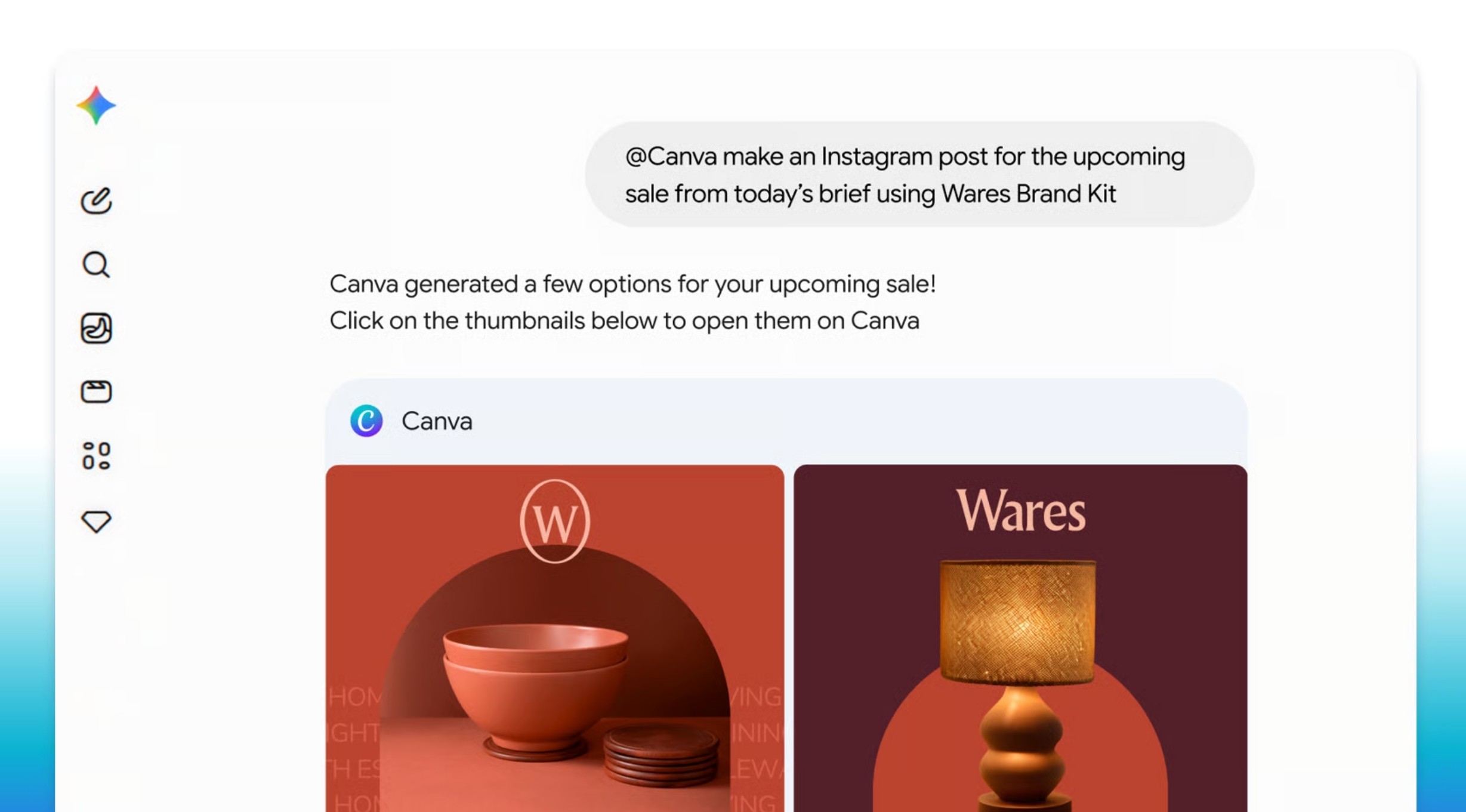
Google Gemini에서 Canva 계정을 연결한 후, 대화 중에 @Canva를 부르면 Canva가 자동으로 연결되고 사용자는 자연어로 원하는 작업을 요청할 수 있습니다.
예를 들면, Gemini와 이런 대화를 나눕니다.
"
“20대 여성을 대상으로 한 신제품 출시 캠페인 아이디어를 정리해줘.”
Gemini가 캠페인 콘셉트와 핵심 메시지를 정리해줍니다.
그다음 이렇게 이어갈 수 있습니다.
"
“@Canva, 이 내용을 인스타그램 카드뉴스 5장으로 만들어줘.”
그러면 아이디어가 바로 디자인 초안으로 이어집니다.
아이디어가 나오는 순간 디자인도 시작됩니다
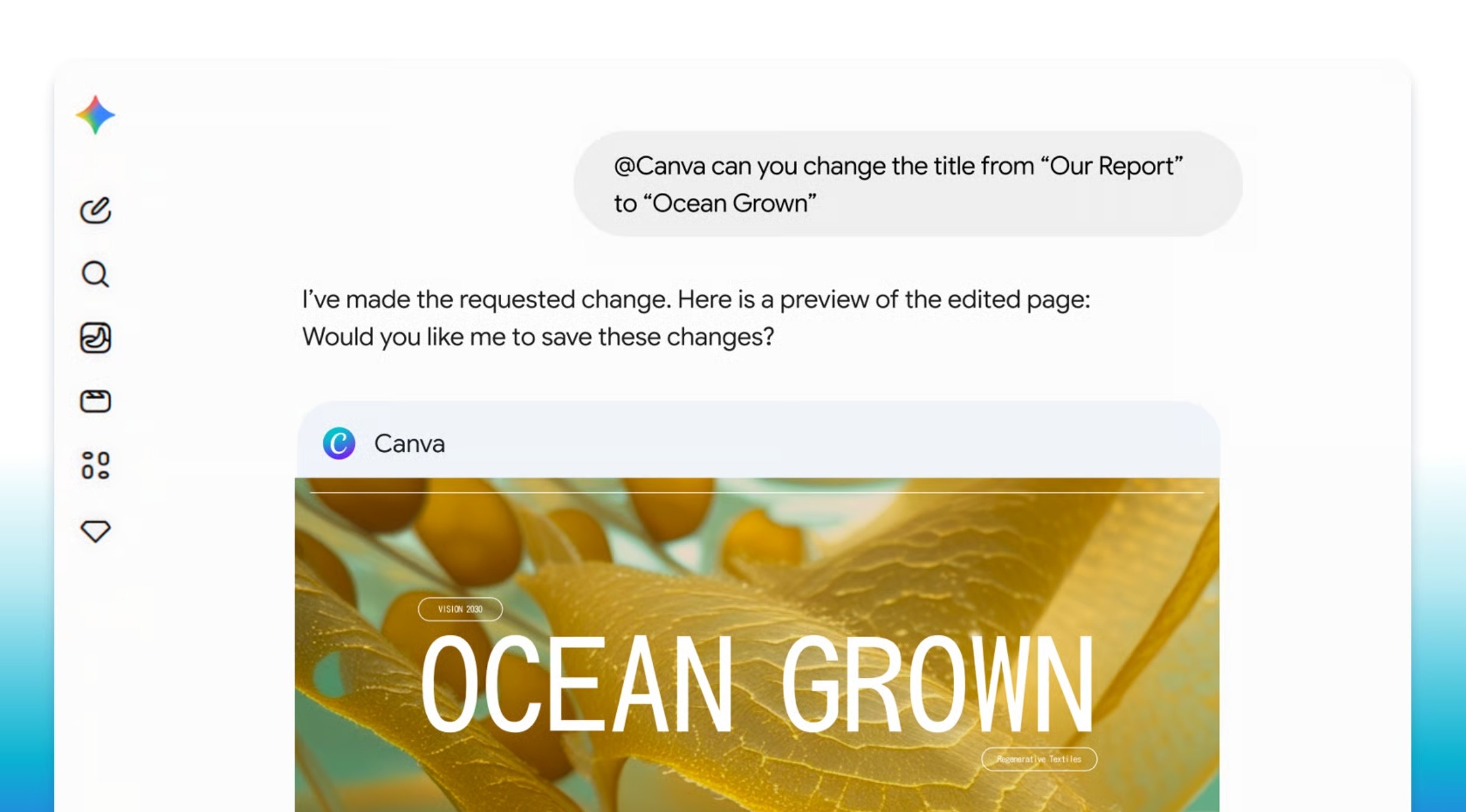
Canva가 AI 도구에 연동된다는 것은 바로 디자인의 출발점이 바뀐다는 뜻입니다.
우리는 보통 디자인을 이렇게 생각합니다.
"
"자료 내용을 다 정리한 다음에 디자인해야지.”
“기획안이 완성되면 슬라이드로 옮겨야지.”
하지만 Canva와 Gemini가 연결되면 이 순서가 달라집니다.
아이디어를 정리하는 순간, 바로 디자인 초안을 뽑아낼 수 있습니다.
회의 내용을 바탕으로 자동으로 제안서 슬라이드가 만들어질 수 있습니다.
AI가 만든 이미지를 그대로 끝내지 않고, Canva에서 편집 가능한 디자인으로 다듬을 수 있습니다.
실무에서 가장 오래 걸리는 일이 ‘처음부터 만드는 일’인데요.
Canva-Gemini 연동은 바로 '빈 화면의 공포'라고도 부르는, 빈 슬라이드를 열었을 때 고민의 시간이 길어지는 것을 막아줍니다.
Gemini 생성 이미지도 Canva에서 편집 가능
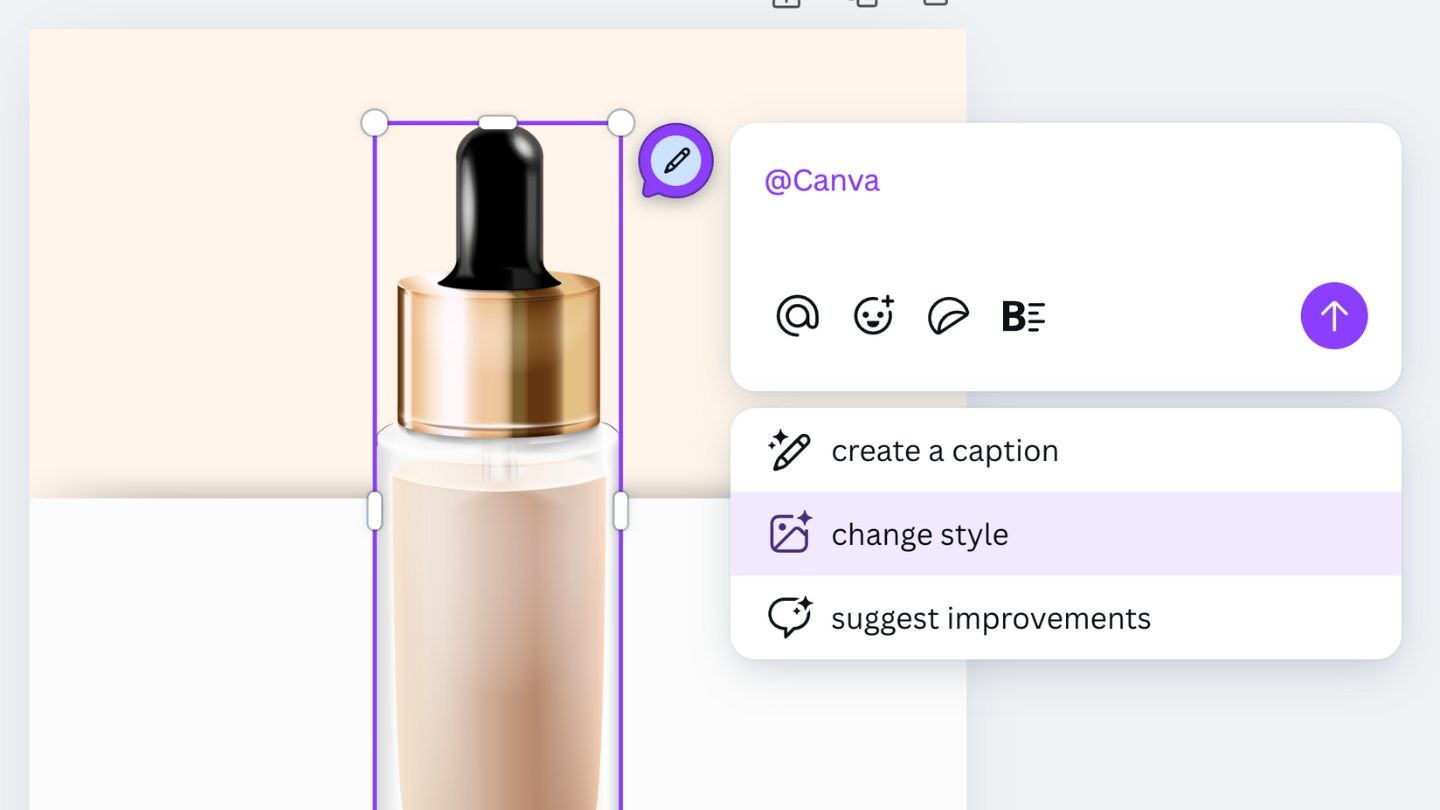
Canva 편집기 안에서도, Gemini가 만든 이미지를 편집 가능한 레이아웃으로 바꿀 수 있습니다.
AI 이미지 생성 기능을 써보면, 전체 구도는 마음에 드는데 특정 요소만 옮기고 싶거나, 실제 홍보물로 쓰기에는 수정이 필요한 경우가 있습니다.
문제는 AI 이미지가 보통 하나의 이미지 파일로 만들어져서, 이미지 안의 요소를 하나씩 분리해서 고치기 어렵습니다.
하지만 Gemini에서 만든 이미지를 Canva로 가져오면, Magic Layers(매직 레이어) 기능으 이미지의 요소를 분리해 편집 가능한 레이어 형태로 바꿀 수 있습니다.
그러면 사용자는 Canva 안에서 텍스트, 이미지, 구성 요소를 더 세밀하게 다듬을 수 있습니다.
이렇게 빈 화면에서 시작하는 시간이 줄고, 아이디어는 더 빨리 결과물로 이어집니다.
자주 묻는 질문 FAQ
Q1. Canva-Gemini 연동이란 무엇인가요?
Canva-Gemini 연동은 Google Gemini 안에서 Canva를 불러 디자인을 만들고 수정할 수 있는 기능입니다. Gemini에서 Canva 계정을 연결하고 @Canva를 입력하면, 대화 흐름 안에서 Canva 디자인 작업을 시작할 수 있습니다.
Q2. Gemini에서 Canva를 어떻게 부르나요?
Gemini에서 Canva 계정을 연결한 뒤 대화창에 @Canva를 입력하면 Canva 기능을 사용할 수 있습니다. 이후 자연어로 발표 자료 제작, 콘텐츠 검색, 문구 수정, 이미지 편집, 리사이즈 등을 요청할 수 있습니다.
Q3. Canva-Gemini 연동으로 어떤 디자인을 만들 수 있나요?
Canva-Gemini 연동으로 발표 자료, 카드뉴스, 포스터, 제안서, 교육 자료, SNS 콘텐츠, 브랜드 템플릿 기반 자료 등을 만들 수 있습니다. Gemini에서 정리한 내용을 Canva 디자인으로 바로 연결할 수 있다는 점이 핵심입니다.
Q4. Magic Layers는 어떤 기능인가요?
Magic Layers는 Gemini에서 만든 이미지를 Canva에서 편집 가능한 레이어로 바꿔주는 기능입니다. 하나의 이미지처럼 보이는 결과물을 요소별로 나누어 텍스트, 이미지, 구성 요소를 더 쉽게 수정할 수 있습니다.
Q5. Canva-Gemini 연동 교육도 워크스마트에서 받을 수 있나요?
Canva 도입과 Canva 교육이 필요한 기업·기관은 국내 최초의 캔바 에듀케이션 트레이닝 파트너, 캔바 리셀러 파트너인 워크스마트에 문의해 주세요. 워크스마트는 Canva 도입 컨설팅과 업무 활용 교육까지 체계적으로 지원합니다.

조직 맞춤형 요금제
워크스마트와 함께 시작하세요
요즘 AI를 쓰다 보면 이런 순간이 자주 생기는데요.
"
"AI와 정리한 아이디어, 바로 발표 자료로 만들 수 없을까?"
"AI가 만든 이미지를 바로 수정할 수 있으면 좋겠다"
이제 가능합니다. Canva를 Google Gemini 안에서 바로 쓸 수 있게 되었거든요.
2026년 5월 19일, Canva는 Claude, ChatGPT, Microsoft Copilot과의 연동에 이어 Google Gemini와의 연동을 발표했습니다. 이제 Google Gemini 안에서도 Canva를 불러 디자인을 만들고, 수정하고, 기존 콘텐츠를 찾고, 브랜드에 맞게 정리할 수 있게 됐습니다.
예전에는 AI에게 아이디어를 묻고, 답변을 복사하고, Canva로 이동해서 다시 디자인을 만들고, 내용을 붙여넣고, 수정하고, 저장해야 했습니다.
하지만 이제는 Gemini와 대화하면서 방향을 잡고, 그 자리에서 @Canva를 부르면 바로 디자인 초안을 만들 수 있습니다. 아이디어가 나온 자리에서 바로 디자인으로 이어지며, 기획과 제작 사이의 간격이 줄어들게 된 것입니다.
Canva-Gemini 연동 무엇이 달라졌을까요?
Gemini에서 할 수 있는 Canva 작업 | 실제 활용 예시 |
|---|---|
새 디자인 생성 | Gemini 대화 내용을 바탕으로 발표 자료, 포스터, 카드뉴스 제작 |
기존 Canva 콘텐츠 검색 | 이전에 만든 제안서, 교육 자료, 홍보물 찾기 |
Canva 콘텐츠 요약 | 긴 슬라이드나 문서를 빠르게 요약 |
자연어로 수정 | “제목을 짧게 바꿔줘”, “전체 문장을 부드럽게 수정해줘” |
플랫폼별 리사이즈 | 인스타그램, 블로그, 발표 자료, 링크드인용으로 변환 |
브랜드 템플릿 자동 채우기 | Canva Enterprise 팀의 브랜드 문맥을 반영해 템플릿 구성 |
Canva-Gemini 연동의 핵심은 AI 대화 안에서 바로 디자인을 만들 수 있다는 점입니다.
Google Gemini에서 Canva 계정을 연결한 후, 대화 중에 @Canva를 부르면 Canva가 자동으로 연결되고 사용자는 자연어로 원하는 작업을 요청할 수 있습니다.
예를 들면, Gemini와 이런 대화를 나눕니다.
"
“20대 여성을 대상으로 한 신제품 출시 캠페인 아이디어를 정리해줘.”
Gemini가 캠페인 콘셉트와 핵심 메시지를 정리해줍니다.
그다음 이렇게 이어갈 수 있습니다.
"
“@Canva, 이 내용을 인스타그램 카드뉴스 5장으로 만들어줘.”
그러면 아이디어가 바로 디자인 초안으로 이어집니다.
아이디어가 나오는 순간 디자인도 시작됩니다
Canva가 AI 도구에 연동된다는 것은 바로 디자인의 출발점이 바뀐다는 뜻입니다.
우리는 보통 디자인을 이렇게 생각합니다.
"
"자료 내용을 다 정리한 다음에 디자인해야지.”
“기획안이 완성되면 슬라이드로 옮겨야지.”
하지만 Canva와 Gemini가 연결되면 이 순서가 달라집니다.
아이디어를 정리하는 순간, 바로 디자인 초안을 뽑아낼 수 있습니다.
회의 내용을 바탕으로 자동으로 제안서 슬라이드가 만들어질 수 있습니다.
AI가 만든 이미지를 그대로 끝내지 않고, Canva에서 편집 가능한 디자인으로 다듬을 수 있습니다.
실무에서 가장 오래 걸리는 일이 ‘처음부터 만드는 일’인데요.
Canva-Gemini 연동은 바로 '빈 화면의 공포'라고도 부르는, 빈 슬라이드를 열었을 때 고민의 시간이 길어지는 것을 막아줍니다.
Gemini 생성 이미지도 Canva에서 편집 가능
Canva 편집기 안에서도, Gemini가 만든 이미지를 편집 가능한 레이아웃으로 바꿀 수 있습니다.
AI 이미지 생성 기능을 써보면, 전체 구도는 마음에 드는데 특정 요소만 옮기고 싶거나, 실제 홍보물로 쓰기에는 수정이 필요한 경우가 있습니다.
문제는 AI 이미지가 보통 하나의 이미지 파일로 만들어져서, 이미지 안의 요소를 하나씩 분리해서 고치기 어렵습니다.
하지만 Gemini에서 만든 이미지를 Canva로 가져오면, Magic Layers(매직 레이어) 기능으 이미지의 요소를 분리해 편집 가능한 레이어 형태로 바꿀 수 있습니다.
그러면 사용자는 Canva 안에서 텍스트, 이미지, 구성 요소를 더 세밀하게 다듬을 수 있습니다.
이렇게 빈 화면에서 시작하는 시간이 줄고, 아이디어는 더 빨리 결과물로 이어집니다.
자주 묻는 질문 FAQ
Q1. Canva-Gemini 연동이란 무엇인가요?
Canva-Gemini 연동은 Google Gemini 안에서 Canva를 불러 디자인을 만들고 수정할 수 있는 기능입니다. Gemini에서 Canva 계정을 연결하고 @Canva를 입력하면, 대화 흐름 안에서 Canva 디자인 작업을 시작할 수 있습니다.
Q2. Gemini에서 Canva를 어떻게 부르나요?
Gemini에서 Canva 계정을 연결한 뒤 대화창에 @Canva를 입력하면 Canva 기능을 사용할 수 있습니다. 이후 자연어로 발표 자료 제작, 콘텐츠 검색, 문구 수정, 이미지 편집, 리사이즈 등을 요청할 수 있습니다.
Q3. Canva-Gemini 연동으로 어떤 디자인을 만들 수 있나요?
Canva-Gemini 연동으로 발표 자료, 카드뉴스, 포스터, 제안서, 교육 자료, SNS 콘텐츠, 브랜드 템플릿 기반 자료 등을 만들 수 있습니다. Gemini에서 정리한 내용을 Canva 디자인으로 바로 연결할 수 있다는 점이 핵심입니다.
Q4. Magic Layers는 어떤 기능인가요?
Magic Layers는 Gemini에서 만든 이미지를 Canva에서 편집 가능한 레이어로 바꿔주는 기능입니다. 하나의 이미지처럼 보이는 결과물을 요소별로 나누어 텍스트, 이미지, 구성 요소를 더 쉽게 수정할 수 있습니다.
Q5. Canva-Gemini 연동 교육도 워크스마트에서 받을 수 있나요?
Canva 도입과 Canva 교육이 필요한 기업·기관은 국내 최초의 캔바 에듀케이션 트레이닝 파트너, 캔바 리셀러 파트너인 워크스마트에 문의해 주세요. 워크스마트는 Canva 도입 컨설팅과 업무 활용 교육까지 체계적으로 지원합니다.